
Arquivo OFX: o que é, como abrir e exportar o extrato do banco
Arquivo OFX é o extrato bancário em formato padrão que o sistema lê sozinho. Veja o que tem dentro, como exportar, abrir e usar na conciliação.
OFX (Open Financial Exchange) é um formato padrão de arquivo para extrato bancário: em vez de um PDF para ler, o banco entrega um arquivo estruturado com a data, o valor, a descrição e um código único de cada transação, que o sistema financeiro importa e lê sozinho. É esse arquivo que torna a conciliação bancária possível sem redigitar o extrato: o sistema coloca as transações do banco ao lado dos lançamentos registrados, e a equipe confere o que bate e o que não bate.
O que é OFX
OFX é a sigla de Open Financial Exchange, um padrão aberto anunciado em 1997 por empresas de software e serviços financeiros para trocar dados entre bancos e programas de gestão. Desde 2019 a especificação é mantida pelo consórcio Financial Data Exchange (FDX). As versões 1.x do padrão usam SGML e as versões 2.x usam XML; para quem só baixa o extrato, as duas funcionam do mesmo jeito.
O arquivo tem a extensão .ofx e é texto puro, organizado em etiquetas (tags). Cada movimentação da conta vira um bloco com os mesmos campos, em qualquer banco que siga o padrão. É essa padronização que permite a um mesmo sistema ler extratos de bancos diferentes. No dia a dia, o arquivo OFX serve para:
- importar o extrato no sistema financeiro da clínica, sem digitar transação por transação;
- conciliar as transações do banco com os recebimentos e pagamentos lançados;
- entregar o extrato à contabilidade num formato que o sistema dela também lê.
O que tem dentro de um arquivo OFX
Um arquivo OFX começa com um cabeçalho (versão do padrão e codificação), traz os dados da conta e o período do extrato e, depois, a lista de transações. Cada transação fica num bloco STMTTRN (de statement transaction, transação do extrato). Um trecho com um recebimento e uma tarifa fica assim:
<STMTTRN>
  <TRNTYPE>CREDIT</TRNTYPE>
  <DTPOSTED>20261015</DTPOSTED>
  <TRNAMT>250.00</TRNAMT>
  <FITID>20261015001</FITID>
  <MEMO>PIX RECEBIDO</MEMO>
</STMTTRN>
<STMTTRN>
  <TRNTYPE>DEBIT</TRNTYPE>
  <DTPOSTED>20261015</DTPOSTED>
  <TRNAMT>-39.90</TRNAMT>
  <FITID>20261015002</FITID>
  <MEMO>TARIFA PACOTE DE SERVICOS</MEMO>
</STMTTRN>
- STMTTRN: abre e fecha o bloco de uma transação do extrato.
- TRNTYPE: tipo da transação, como crédito (CREDIT) ou débito (DEBIT). Quem define se o dinheiro entrou ou saiu é o sinal do valor.
- DTPOSTED: data em que a transação foi lançada na conta, no formato ano, mês e dia (AAAAMMDD), às vezes seguida da hora.
- TRNAMT: valor da transação, com ponto ou vírgula antes dos centavos e sem separador de milhar: positivo para entrada, negativo para saída.
- FITID: identificador único que o banco atribui a cada transação. Pela especificação do padrão, ele serve para o programa que importa o arquivo reconhecer uma transação já recebida e evitar duplicidade quando dois extratos têm dias em comum. O código é único dentro da conta, não entre bancos diferentes.
- MEMO: texto livre com informação adicional da transação. O padrão também prevê o campo NAME, com o nome do favorecido ou a descrição do lançamento.
Como exportar o extrato OFX no internet banking
O caminho muda de banco para banco, mas a sequência costuma ser a mesma:
- Entre no internet banking da conta. Se o aplicativo do celular não oferecer a exportação, tente a versão para computador.
- Abra o extrato da conta corrente.
- Escolha o período. Para conciliar, use o mesmo período que vai conferir no sistema, como a semana ou o mês fechado.
- Procure a opção de exportar, salvar ou baixar o extrato e escolha o formato OFX. O nome da opção varia; o que importa é o arquivo sair com a extensão .ofx.
- Salve o arquivo no computador, sem abrir nem editar, e importe no sistema financeiro.
Nem todos os bancos deixam o formato OFX ativo por padrão. Se a opção não aparecer na tela de extrato, verifique as configurações da conta ou fale com o gerente. Ao exportar períodos seguidos, faça cada extrato começar onde o anterior terminou, para não deixar dias de fora.
Como abrir um arquivo OFX
Por ser texto, o arquivo OFX abre em qualquer editor de texto simples do computador. Você vai ver as etiquetas e os valores, como no exemplo acima, mas a leitura de um extrato com dezenas de transações é cansativa e serve mais para conferir algo pontual.
Para ver o extrato em planilha, há dois caminhos: converter o OFX para CSV ou Excel (XLSX) ou, mais simples, baixar o extrato do banco já em CSV ou planilha, quando o internet banking oferece essa opção. Para conciliar, porém, o certo é importar o OFX direto no sistema financeiro: converter e mexer em planilha acrescenta uma etapa manual em que um valor pode ser alterado sem querer.
Evite também editar o arquivo OFX antes de importar. Uma mudança no texto, como apagar uma etiqueta, pode deixar o arquivo ilegível para o sistema.
OFX, CSV e PDF: qual formato usar
É comum que bancos ofereçam extratos em formatos diferentes, mas nem todos servem para conciliação automatizada:
| Formato | Leitura automática | Compatibilidade com sistemas | Confiabilidade |
|---|---|---|---|
| OFX | Sim | Alta | Elevada |
| CSV | Parcial | Média | Variável |
| Não | Baixa | Baixa |
Na prática: use o OFX para importar e conciliar, o CSV ou a planilha para análises próprias e o PDF para guardar ou apresentar o extrato. O CSV não tem um padrão único de colunas, e cada banco monta o seu, o que explica a leitura só parcial.
Como funciona a conciliação bancária com OFX
Conciliar é comparar, transação por transação, o que o banco registrou com o que o financeiro lançou no sistema. O objetivo é que os dois saldos batam e que toda diferença tenha explicação, como uma tarifa não lançada, um recebimento esquecido ou um pagamento em duplicidade.
- O responsável exporta o extrato no formato OFX no internet banking;
- importa o arquivo no sistema de gestão financeira;
- o sistema lê as movimentações do arquivo;
- as transações do banco aparecem ao lado dos lançamentos já quitados no período;
- o responsável vincula cada transação ao lançamento equivalente: se a diferença entre os valores for zero, a conciliação pode ser feita; se não for, o sistema mostra a diferença, sinal de um erro que precisa ser corrigido.
Vantagens de conciliar com o extrato OFX
- Agilidade: importar um arquivo leva poucos minutos e dispensa lançar o extrato à mão, o que pesa mais quanto maior o movimento da conta.
- Menos erros: sem digitação, caem os erros de valor, as omissões e os lançamentos em duplicidade.
- Saldo real: com tudo conciliado, fica claro quanto há disponível, o que falta pagar e o que já foi recebido.
- Divergências à vista: tarifas inesperadas, valores diferentes e movimentações não registradas aparecem no momento da conferência.
- Fechamento com a contabilidade: com o extrato e os lançamentos conferidos, o fechamento do mês fica mais rápido e com menos idas e vindas.
A automação não dispensa quem confere: a equipe precisa entender o processo, saber ler uma diferença e resolver a divergência na origem. E quanto mais frequente a conciliação, melhor o controle; uma rotina diária ou semanal evita acúmulo de pendências e mantém o saldo atualizado. Por que a rotina de conciliação é indispensável está em conciliação bancária para clínicas.
Exemplo prático na clínica
Considere uma clínica que recebe por Pix, cartão e convênios e tem várias despesas no mês. Conferir essas transações à mão, olhando o extrato em PDF, toma tempo e deixa passar falhas.
Com a conciliação via OFX, o sistema lê as movimentações do arquivo e as exibe ao lado das contas a receber e a pagar já quitadas, para a equipe vincular cada movimentação ao lançamento equivalente. O gestor vê rapidamente o que foi conciliado e o que ainda exige atenção, e a equipe passa a gastar o tempo com a análise, não com a digitação.
Conciliação OFX no OnDoctor
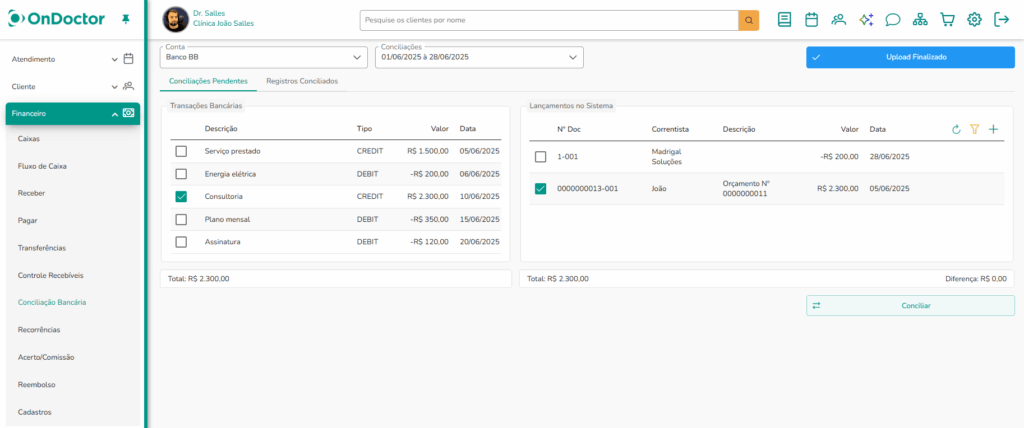
No OnDoctor, a conciliação está disponível no plano Enterprise e fica no menu Financeiro, em Conciliação Bancária. Depois de selecionar a conta bancária e importar o arquivo OFX, o sistema lista à esquerda as transações bancárias do extrato e, à direita, os lançamentos do sistema naquela conta: contas a receber e a pagar já quitadas no período. Para conciliar, você vincula cada transação ao lançamento equivalente; se os valores não baterem, o sistema mostra a diferença, sinal de erro a corrigir.
Para que o período conciliado não mude depois, dá para bloquear lançamentos retroativos a partir de uma data definida no cadastro da conta. O bloqueio vale para contas e caixas, inclusive o caixa de cada atendente, e nenhum lançamento financeiro anterior a essa data pode ser feito naquela conta ou caixa. Para a conferência diária que prepara a conciliação, veja fechamento de caixa da clínica.
O passo a passo do recurso está na nota de versão da conciliação bancária OFX, e o restante do módulo, em controle financeiro do OnDoctor.
Considerações finais
O arquivo OFX é o jeito mais simples de levar o extrato do banco para dentro do sistema sem digitação: ele traz cada transação com data, valor, descrição e um código único, pronta para ser conferida com os lançamentos. Exportar o extrato nesse formato e conciliar com frequência dá à clínica um saldo confiável, divergências descobertas cedo e um fechamento do mês mais tranquilo.
Perguntas frequentes
Controle financeiro, nota fiscal, boletos, repasses e convênios no mesmo lugar da agenda e do prontuário. Teste grátis por 7 dias.
Prefere conversar? Fale com um especialista no WhatsApp